Cómo descubrir si alguien se está conectando al wifi de mi casa (fácil y fiable)
Tu WiFi puede estar siendo usado sin permiso y eso afecta velocidad, privacidad e incluso puede generarte problemas legales.

Conexión wifi

Existen dos formas fiables de saber quién está conectado: entrar al panel del router o usar apps como Fing.
Sospechar que alguien usa tu WiFi sin permiso no es solo una molestia por la lentitud: puede suponer riesgos para tu privacidad, consumo extra de datos e incluso problemas legales si esa persona realiza actividades delictivas usando tu conexión.
Este artículo explica, de forma práctica, señales claras de intrusión, métodos sencillos para ver quién está conectado, qué hacer si detectas un intruso y medidas preventivas para proteger tu red. (Fing).
Señales de que alguien podría estar usando tu WiFi

Wifi lenta
Si tu internet se vuelve repentinamente lento, los vídeos se cortan con más frecuencia o hay picos de consumo inesperados, son indicadores plausibles de conexiones extra en tu red doméstica. Además, si tu router muestra más dispositivos conectados de los que conoces o aparecen nombres genéricos como “unknown device” o “Android_XXXX”, conviene investigar. Estas señales no prueban a priori una intrusión (pueden ser electrodomésticos inteligentes, cámaras o asistentes), pero son motivos suficientes para comprobar la lista de dispositivos. (BroadbandSearch).
Cómo ver los dispositivos conectados (métodos prácticos y fiables)

Router
Hay dos formas sencillas y fiables: usar el panel de administración del router o un escáner de red.
- Desde el router (recomendado): accede al admin panel del router para ver la lista de “connected devices”, “attached devices” o “DHCP client list”. Allí verás IP, MAC y, a veces, el nombre del dispositivo, lo que facilita identificar intrusos.
- Con una app de escaneo (por ejemplo, Fing): aplicaciones como Fing hacen un escaneo rápido y muestran dispositivos con fabricante y tipo (teléfono, impresora, smart TV). Son útiles cuando prefieres no navegar por el panel del router, aunque algunas funciones (bloqueo directo) pueden requerir versiones de pago.
Cómo entrar al router paso a paso (Windows / macOS / general)

Máster online
- Averigua la IP del router: en Windows abre cmd y escribe ipconfig → busca “Default Gateway”; en macOS ve a Preferencias del Sistema > Red > selecciona Wi-Fi > Avanzado > TCP/IP y mira “Router”. Las IP más comunes son 192.168.0.1 y 192.168.1.1.
- Abre el navegador e introduce la IP del router en la barra de direcciones (ej.: http://192.168.1.1).
- Inicia sesión con usuario y contraseña de administrador (mirar etiqueta del router o manual). Si nunca cambiaste esos datos, modifícalos tras el acceso.
- Busca la sección de dispositivos conectados (nombres posibles: connected devices, DHCP client list, wireless clients, attached devices). Compara las MAC/IP que aparecen con las de tus dispositivos para identificar lo desconocido.
Qué hacer si encuentras un intruso en tu red

Aguas de Alicante advierte de posibles fraudes
Cambia la contraseña del WiFi de inmediato
- Es la medida más rápida y efectiva: al modificar la clave, absolutamente todos los dispositivos conectados se desconectan y deberán introducir la nueva contraseña. Así expulsas al intruso al instante y solo volverán a conectarse los dispositivos a los que tú des acceso.
Activa un cifrado seguro (WPA2 o, preferiblemente, WPA3)
- WPA2 es el estándar mínimo aceptable hoy en día, pero si tu router es moderno y admite WPA3, actívalo, ya que ofrece mayor protección contra ataques de fuerza bruta y suplantación.
Desactiva la función WPS (Wi-Fi Protected Setup)
- Aunque WPS fue creado para facilitar la conexión mediante botón o PIN, hoy es uno de los métodos más explotados por atacantes para entrar sin conocer la contraseña. Desactivarlo cierra una puerta muy vulnerable de tu red.
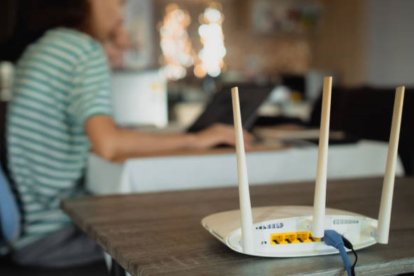
Router
Crea una red de invitados para visitas o dispositivos externos
- En lugar de dar tu contraseña principal a amigos, familiares o gadgets inteligentes, configura una red de invitados con clave diferente. Así mantienes tus dispositivos personales aislados y evitas que terceros puedan acceder a tu router o archivos internos.
Bloquea manualmente la dirección MAC del dispositivo sospechoso desde el router
- Muchos routers permiten añadir direcciones MAC a una “lista negra” (blacklist) para impedir su acceso futuro. Aunque es cierto que las MAC pueden falsificarse, sigue siendo una capa adicional de seguridad útil para frenar intrusos menos avanzados.
Revisa otra vez la lista de dispositivos conectados tras aplicar los cambios
- Una vez hayas cambiado la contraseña y ajustado la seguridad, vuelve a entrar al panel del router o usa una herramienta como Fing para confirmar que el dispositivo sospechoso ya no está presente y que solo aparecen equipos conocidos. Fing · Norton.
En conclusión, comprobar si hay intrusos en tu WiFi es accesible para cualquier usuario: con unos minutos puedes entrar al router o ejecutar un escaneo con una app confiable, identificar dispositivos desconocidos y tomar medidas inmediatas (cambiar contraseña, habilitar WPA2/WPA3, desactivar WPS).
La combinación de vigilancia periódica y buenas prácticas (firmware actualizado, contraseñas fuertes y red de invitados) reduce mucho el riesgo de accesos no autorizados. Si te ha gustado el artículo compártelo en tus redes sociales y déjanos un comentario con tu opinión.

EStendencia
El botón que pocos activan y mejora el sonido del televisor para ver películas
Elena Bellver