Así puedes conectar tu móvil a la TV con HDMI y disfrutar imagen 4K estable
Conectar el móvil al televisor por HDMI es la forma más estable y sin cortes: ofrece imagen nítida, sin depender del Wi-Fi ni sufrir retrasos.
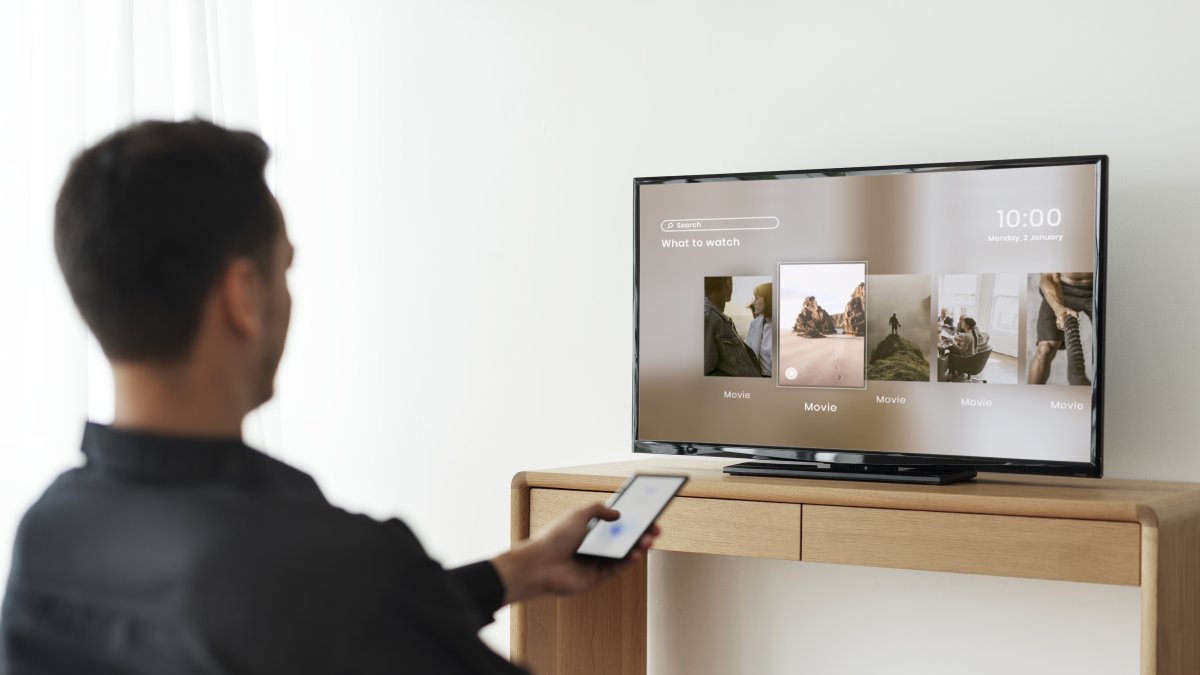
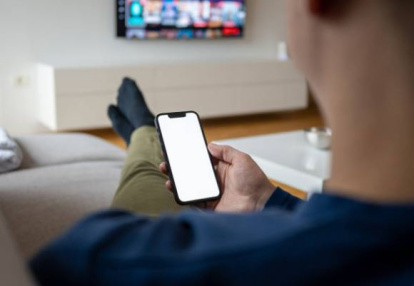
Conectar el móvil a la TV

Solo necesitas un cable y un adaptador compatibles: los Android usan USB-C y los iPhone, Lightning; ambos se conectan al puerto HDMI del televisor en segundos.
Conectar el móvil a la televisión mediante un cable HDMI es una de las formas más fiables y rápidas de disfrutar tus vídeos, fotos y apps en una pantalla grande. Frente a las conexiones inalámbricas, esta opción ofrece una calidad de imagen estable, sin retrasos ni cortes. Tanto si tienes un iPhone como un teléfono Android, el proceso es sencillo: solo necesitas el adaptador adecuado y un cable HDMI compatible. (Anker).
Del móvil al televisor en segundos: cómo hacerlo con un cable HDMI
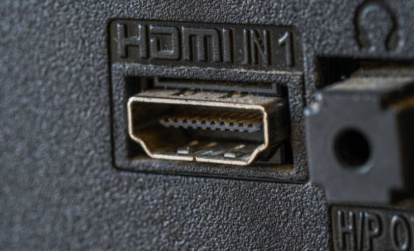
Puerto HDMI
1. Revisa los puertos de tu televisor y de tu móvil
Antes de comenzar, lo primero es comprobar qué tipo de conexión admite tu televisor. Casi todos los televisores modernos tienen uno o varios puertos HDMI, generalmente situados en la parte trasera o lateral del panel. También conviene revisar si tu móvil tiene USB-C (Android) o Lightning (iPhone).
Los modelos de Samsung, Google o OnePlus suelen ser compatibles con USB-C con salida de vídeo (DisplayPort Alt Mode), lo que permite enviar imagen y sonido directamente al televisor con un simple adaptador. En el caso de los iPhone, es necesario un adaptador Lightning a HDMI oficial o certificado MFi para garantizar la estabilidad de la conexión. (Anker).
2. Conecta el cable HDMI paso a paso
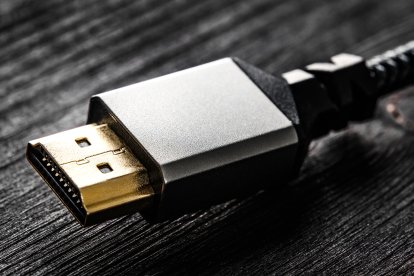
Cable HDMI
Una vez verificados los puertos, el procedimiento es muy fácil. Los pasos descritos por Anker son los más directos y se aplican a la mayoría de los modelos:
- 1. Conecta el adaptador USB-C a HDMI (o Lightning a HDMI) al puerto de tu teléfono.
- 2. Inserta un extremo del cable HDMI en el adaptador.
- 3. Conecta el otro extremo del cable al puerto HDMI del televisor.
- 4. En el mando del televisor, selecciona la fuente o entrada HDMI correspondiente.
La pantalla del móvil aparecerá en el televisor de forma inmediata. Es una conexión plug-and-play, sin necesidad de aplicaciones ni más ajustes.
3. Qué tipo de cable o adaptador necesitas según el modelo
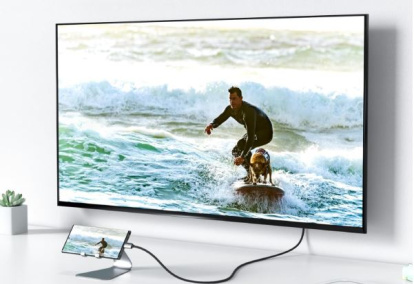
Cable USB C a HDMI (Android)
Cada dispositivo requiere un tipo de adaptador específico:
- Android con USB-C: la mayoría de los móviles modernos admiten salida de vídeo directa mediante un cable USB-C a HDMI. Si planeas usarlo durante mucho tiempo, se recomienda un adaptador con puerto de carga adicional, de modo que puedas alimentar el teléfono mientras proyectas. (Anker).
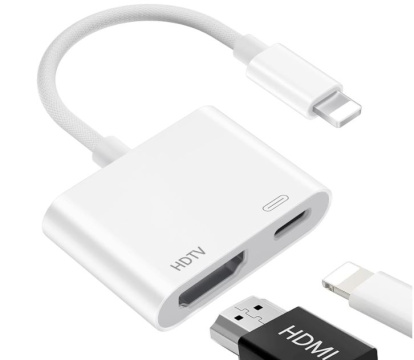
Adaptador HDTV para iPhone
- iPhone: necesitas un adaptador Lightning Digital AV. Este dispositivo convierte la señal de tu iPhone a HDMI y permite usarlo tanto para streaming como para presentaciones. (Ventiontech).
- Televisores antiguos sin HDMI: puedes usar un conversor HDMI a VGA o AV, aunque la calidad de imagen será inferior. (Smart.Dhgate).
Algunas marcas de televisores, como LG, ofrecen en sus menús la opción de detectar automáticamente la conexión HDMI y ajustar la resolución según el dispositivo móvil.
4. Alternativas inalámbricas: cuándo usarlas
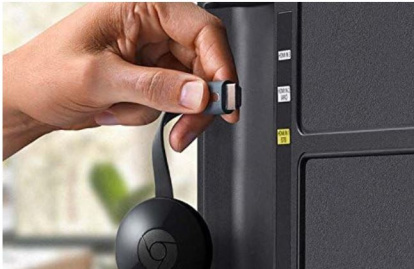
Chromecast 2 generacion
Aunque el HDMI es la opción más directa, también puedes recurrir a tecnologías inalámbricas si prefieres evitar cables. Entre las principales alternativas están Chromecast, Apple AirPlay o Miracast, que permiten reflejar la pantalla o transmitir vídeos específicos.
Sin embargo, como recuerda CNET, las conexiones inalámbricas pueden sufrir retrasos (lag) o caídas de señal, sobre todo si hay congestión Wi-Fi o se transmite contenido en 4K. Por eso, si necesitas estabilidad —por ejemplo, para jugar o hacer una presentación en una reunión— el HDMI sigue siendo la opción más segura.
Beneficios de conectar tu móvil por HDMI
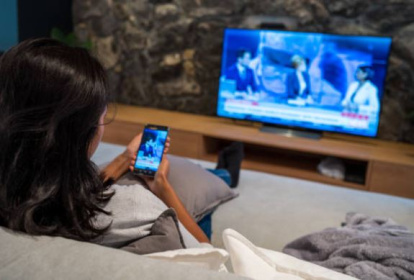
Conectar el móvil a la TV
Conectar tu smartphone por HDMI tiene más ventajas de las que imaginas.
- Calidad de imagen constante: la transmisión por cable evita pérdidas de señal, garantizando vídeo en resolución 4K o superior.
- Sin compresión: al no usar Wi-Fi, el contenido se muestra con colores y sonido originales.
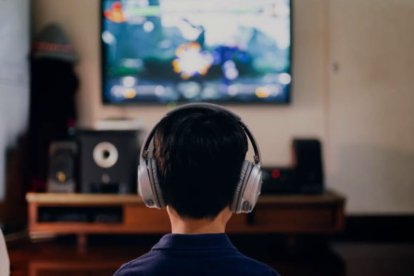
Jugar videojuegos en la TV
- Menor consumo de batería: la reproducción por HDMI es más eficiente que el streaming inalámbrico prolongado.
- Mayor privacidad: al no depender de una red compartida, nadie más puede interceptar tu transmisión.
- Versatilidad: puedes usarlo para ver vídeos, fotos, reproducir videojuegos o usar tu móvil como herramienta de trabajo.

Presetación audiovisual en una reunión
- Para los usuarios profesionales, esta conexión resulta especialmente útil en presentaciones, videollamadas o al mostrar contenido en pantallas de gran formato.
Errores comunes y cómo solucionarlos
Si no aparece la imagen al conectar el teléfono, revisa lo siguiente:
Conectar el móvil a la TV
- Asegúrate de que el televisor está en la entrada HDMI correcta.
- Comprueba que el cable y el adaptador son compatibles con salida de vídeo.
- Algunos móviles necesitan activar la salida de pantalla en los ajustes de desarrollador o reiniciar tras la conexión.
- Si tu teléfono se calienta o agota rápido la batería, usa un adaptador con alimentación.
Según Ventiontech, muchos usuarios confunden los cables de datos con los de vídeo: no todos los USB-C sirven para transmitir imagen, por lo que conviene verificar que sean certificados para DisplayPort o HDMI Alt Mode.
En conclusión, conectar tu móvil a la TV por HDMI es una de las formas más eficaces de ampliar su potencial. No requiere configuración complicada ni depende del Wi-Fi, y permite disfrutar de tus contenidos favoritos con calidad profesional.
Tanto si tienes un Android con puerto USB-C como un iPhone con Lightning, la clave está en usar un adaptador certificado y un cable HDMI fiable. ofrece una experiencia “plug and play” perfecta para ver películas, jugar o trabajar con una pantalla más grande. Si te ha gustado el artículo compártelo en tus redes sociales y déjanos un comentario con tu opinión.
EStendencia
El botón que pocos activan y mejora el sonido del televisor para ver películas
Elena Bellver